
Ciarán Baselmans
Hoe je Google Workspace (Gemini) koppelt aan FLEXIDESK (Desk Booking via AI)
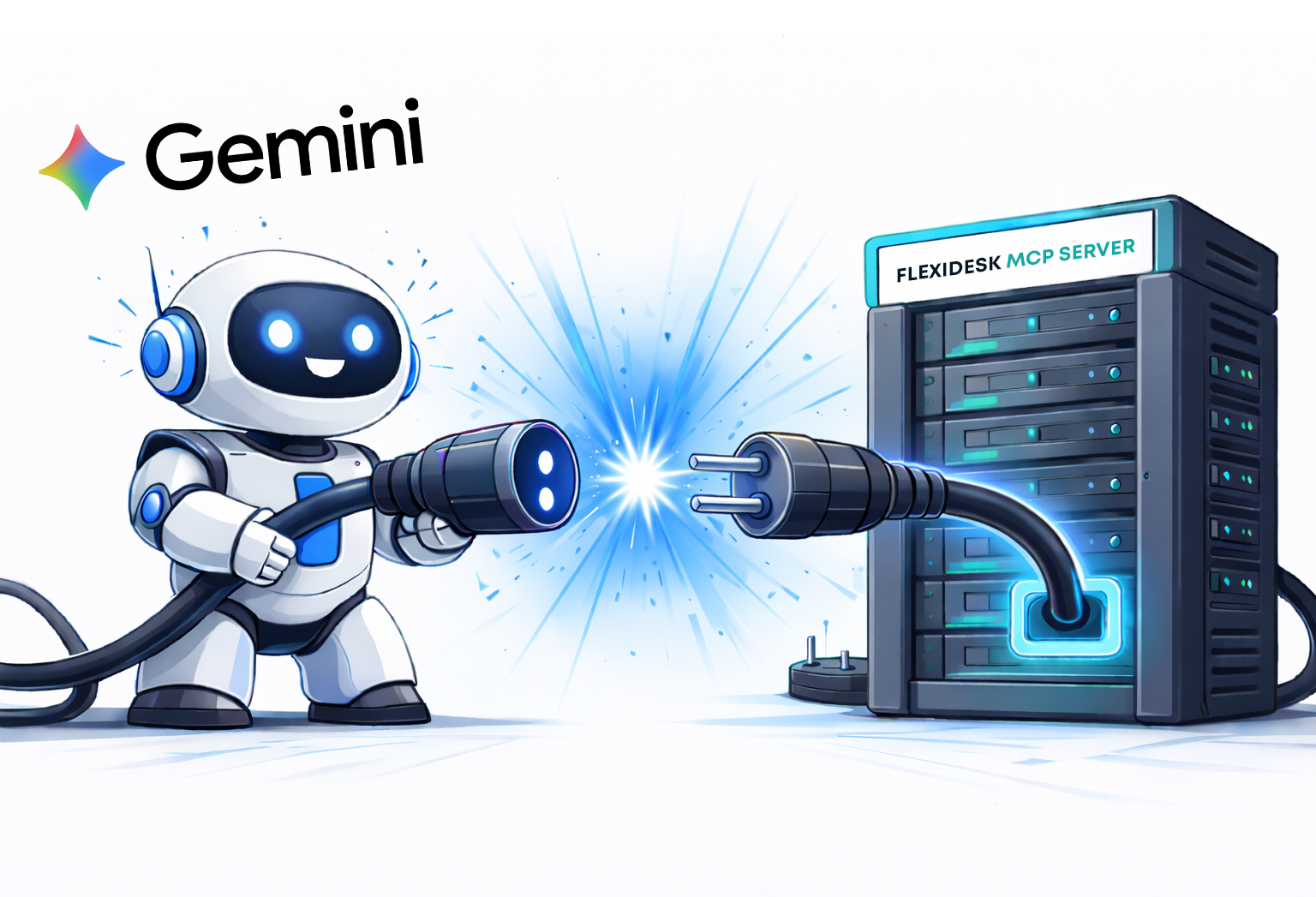
De MCP Server van FLEXIDESK maakt het mogelijk om FLEXIDESK rechtstreeks te koppelen aan Google Workspace, zodat je bureaureserveringen en planningbeheer kunt regelen met natuurlijke taal via Gemini.
Zodra het is gekoppeld, kan Gemini meer dan alleen vragen beantwoorden — het kan echte acties uitvoeren in FLEXIDESK, zoals bureaus boeken of annuleren, rechtstreeks vanuit Google tools zoals:
- Google Chat
- Gmail
- Google Calendar (context-aware prompts)
- Gemini for Workspace
Het MCP-endpoint en de protocoldetails staan hier beschreven: 👉 FLEXIDESK MCP Server documentatie
Deze gids laat je stap voor stap zien hoe je FLEXIDESK koppelt aan Google Workspace.
Wat je kunt doen zodra het is gekoppeld
Met de FLEXIDESK MCP server gekoppeld aan Google Workspace kan Gemini je helpen om:
- Je kantooragenda te bekijken
- Je persoonlijke bureaureserveringen te bekijken
- Bureaus te boeken
- Bureaureserveringen te annuleren
Allemaal met natuurlijke taal, direct waar je al werkt.
Meer details: 👉 FLEXIDESK MCP Server docs
Wat is MCP (kort)
MCP (Model Context Protocol) is een standaard waarmee AI-assistenten externe systemen op een gestructureerde en veilige manier kunnen aanroepen.
In plaats van dat Gemini alleen acties voorstelt, maakt MCP het mogelijk om:
- Echte data op te halen uit FLEXIDESK
- Acties uit te voeren (zoals bureaus boeken)
- In lijn te blijven met rechten en organisatiebeleid
FLEXIDESK stelt zijn functionaliteit beschikbaar via MCP zodat AI-systemen zoals Gemini er veilig mee kunnen samenwerken.
Installatie: Google Workspace verbinden met FLEXIDESK
Stap 1 — Zorg dat je toegang hebt tot FLEXIDESK
Je hebt nodig:
- Een FLEXIDESK account
- Toestemming om integraties te gebruiken (afhankelijk van workspace-instellingen)
- Een Google Workspace account met toegang tot Gemini
Stap 2 — Kopieer de FLEXIDESK MCP-server-URL
Dit is het MCP-endpoint dat je Google Workspace integratie zal aanroepen:
https://app.flexidesk.ai/mcp
(Zoals beschreven in de FLEXIDESK MCP Server-handleiding.)
Stap 3 — Maak een Google Workspace integratie (App / Extension)
Google Workspace integraties worden meestal gebouwd als:
- Een Google Workspace Add-on
- Een Google Chat app (bot)
- Of een Gemini tool ondersteund door een HTTP service
In Google Cloud Console:
- Maak een nieuw Google Cloud project
- Activeer relevante APIs (Chat API, Workspace Add-ons, OAuth)
- Registreer een Workspace Add-on of Chat app
- Configureer deze om het FLEXIDESK MCP-endpoint aan te roepen
Op hoofdlijnen:
- Backend calls:
https://app.flexidesk.ai/mcp - Protocol: MCP-compatibele JSON-RPC via HTTPS
- Authenticatie: OAuth 2.0
Stap 4 — Configureer OAuth-authenticatie met FLEXIDESK
Om Gemini namens een gebruiker te laten handelen, wordt authenticatie geregeld via OAuth.
Tijdens de setup:
- Configureer OAuth client credentials in Google Cloud
- Gebruik FLEXIDESK als authorization provider
- Vraag de benodigde scopes aan (agenda’s lezen, reserveringen beheren)
- Gebruikers loggen in en geven toestemming
Zo heeft Gemini alleen toegang tot wat de gebruiker expliciet toestaat.
Stap 5 — Acties beschikbaar maken voor Gemini (Tools / Intents)
Zodra authenticatie is ingesteld, kun je FLEXIDESK MCP mogelijkheden koppelen als acties die Gemini kan gebruiken.
Voorbeelden:
showSchedulebookDeskcancelBooking
Gemini kan nu bepalen wanneer FLEXIDESK wordt aangeroepen op basis van intentie en context (email, chat, calendar, etc.).
Stap 6 — Test het in Google Workspace
Probeer prompts zoals:
- In Google Chat: “Laat mijn kantooragenda voor deze week zien.”
- In Gmail (context-aware): “Heb ik een bureau geboekt op de dag van deze meeting?”
- In Gemini: “Boek een bureau voor morgen van 9 tot 5.”
Deze triggeren direct MCP-calls naar FLEXIDESK.
Voorbeeld-prompts: 👉 FLEXIDESK MCP example prompts
Tips (zodat het betrouwbaar werkt)
Wees duidelijk met data en tijden
Begin met heldere acties: Toon / Boek / Annuleer
Als je twijfelt, vraag Gemini om bevestiging:
Welk bureau heb je net voor mij geboekt?
Zo voorkom je onbedoelde reserveringen.
Voorbeeld-prompts die je kunt hergebruiken
Agenda en kantoordagen
- “Op welke dagen ben ik volgende week op kantoor geboekt?”
- “Laat mijn FLEXIDESK planning voor volgende week zien.”
Boeken
- “Boek een bureau voor donderdag van 09:00 tot 17:00.”
- “Boek een bureau in de buurt van John Doe op woensdag.”
Annuleringen
- “Annuleer mijn bureaureservering voor vrijdag.”
- “Annuleer alle bureaureserveringen volgende week.”
Tot slot
FLEXIDESK koppelen aan Google Workspace zorgt ervoor dat desk booking in context gebeurt — binnen je email, chat en calendar, niet in een apart systeem.
Het is een sterk voorbeeld van AI-ondersteund werk dat goed is toegepast:
- Minder frictie
- Minder tools
- Duidelijke, controleerbare acties
Als jouw organisatie draait op Google Workspace, maakt deze integratie FLEXIDESK een native onderdeel van de workflow in plaats van weer een extra app.