
Ciarán Baselmans
Hoe je Claude Desktop koppelt aan FLEXIDESK (Desk Booking via AI)
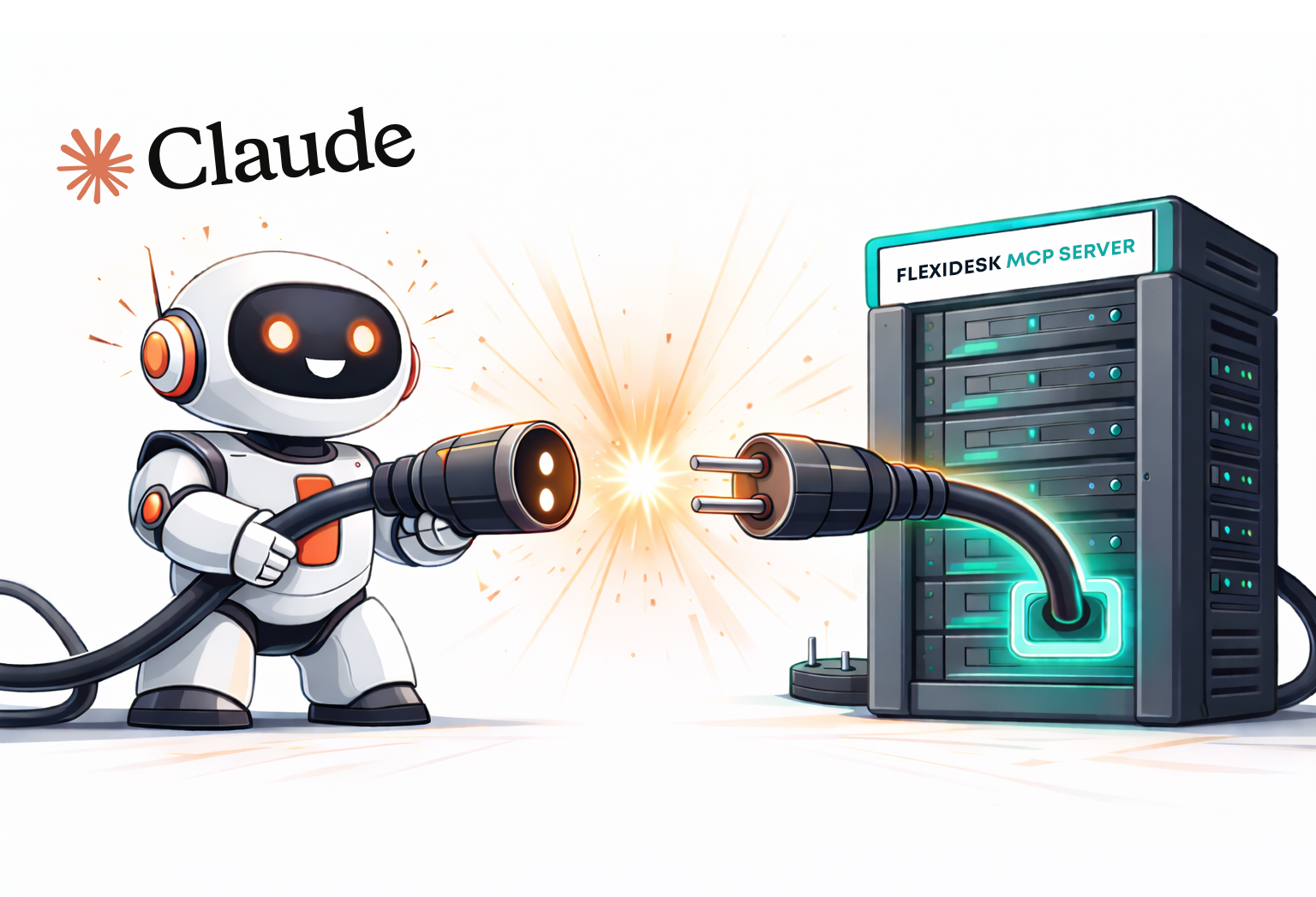
De MCP Server van FLEXIDESK kan rechtstreeks worden gekoppeld aan Claude Desktop, zodat je bureaureserveringen kunt beheren met natuurlijke taal — zonder code te schrijven of custom integraties te bouwen.
Claude Desktop heeft native MCP-ondersteuning, wat het een van de eenvoudigste manieren maakt om AI-assistenten te verbinden met echte systemen zoals FLEXIDESK.
Het officiële FLEXIDESK MCP-endpoint staat hier beschreven: 👉 FLEXIDESK MCP Server documentatie
Deze gids neemt je stap voor stap mee door de installatie.
Wat je kunt doen zodra het is gekoppeld
Met de FLEXIDESK MCP server gekoppeld kan Claude je helpen om:
- Je kantooragenda te bekijken
- Je persoonlijke bureaureserveringen te bekijken
- Bureaus te boeken
- Bureaureserveringen te annuleren
Allemaal rechtstreeks vanuit Claude Desktop.
Meer details: 👉 FLEXIDESK MCP Server docs
Wat is MCP (kort)
MCP (Model Context Protocol) is een standaard waarmee AI-assistenten zoals Claude op een gestructureerde en veilige manier verbinding kunnen maken met externe tools.
In plaats van alleen advies te geven, kan Claude met MCP:
- Echte data ophalen uit FLEXIDESK
- Echte acties uitvoeren (zoals bureaus boeken)
- Authenticatie en rechten respecteren
Claude Desktop fungeert als MCP-client, FLEXIDESK levert de MCP-server.
Installatie: Claude Desktop verbinden met FLEXIDESK
Stap 1 — Zorg dat je toegang hebt tot FLEXIDESK
Je hebt nodig:
- Een FLEXIDESK account
- Toestemming om integraties te gebruiken (afhankelijk van je workspace-instellingen)
- Claude Desktop geïnstalleerd (laatste versie)
Stap 2 — Kopieer de FLEXIDESK MCP-server-URL
Dit is het MCP-endpoint waarmee Claude verbinding maakt:
https://app.flexidesk.ai/mcp
(Zoals beschreven in de FLEXIDESK MCP Server-handleiding.)
Stap 3 — Open de Claude Desktop MCP-configuratie
Claude Desktop leest MCP server-definities uit een lokaal configuratiebestand.
Op macOS staat dit meestal hier:
~/Library/Application Support/Claude/claude_desktop_config.json
(Op Windows is de locatie vergelijkbaar onder AppData.)
Als het bestand nog niet bestaat, maak het dan aan.
Stap 4 — Voeg de FLEXIDESK MCP server toe
Voeg FLEXIDESK toe als MCP server in het configuratiebestand:
{
  "mcpServers": {
    "flexidesk": {
      "url": "https://app.flexidesk.ai/mcp"
    }
  }
}
Sla het bestand op en herstart Claude Desktop.
Na het herstarten ontdekt Claude automatisch de FLEXIDESK MCP server.
Stap 5 — Authenticeren met je FLEXIDESK account (OAuth)
De eerste keer dat Claude FLEXIDESK probeert te openen, moet je je authenticeren.
Dit gebeurt via een browser-gebaseerde OAuth flow:
- Claude opent een inlogvenster
- Log in met je FLEXIDESK account
- Geef toestemming
Geen API keys of handmatige token-verwerking nodig.
Daarna kan Claude veilig namens jou handelen.
Stap 6 — Test het in Claude Desktop
Open een nieuw gesprek en probeer iets simpels:
- “Laat mijn kantooragenda voor deze week zien.”
- “Boek een bureau voor morgen van 9 tot 5.”
- “Annuleer mijn bureaureservering voor vrijdag.”
Claude zal automatisch de FLEXIDESK MCP server aanroepen wanneer nodig.
Voorbeeld-prompts: 👉 FLEXIDESK MCP example prompts
Tips (zodat het betrouwbaar werkt)
Wees duidelijk met data en tijden
Gebruik heldere werkwoorden: Toon / Boek / Annuleer
Als je veilig wilt zijn, vraag Claude om bevestiging:
Vertel me wat je gaat boeken voordat je het doet.
Claude vraagt meestal automatisch om bevestiging bij gevoelige acties.
Voorbeeld-prompts die je kunt hergebruiken
Agenda en kantoordagen
- “Op welke dagen ben ik volgende week op kantoor geboekt?”
- “Laat mijn FLEXIDESK planning voor volgende week zien.”
Boeken
- “Boek een bureau voor donderdag van 09:00 tot 17:00.”
- “Boek een bureau in de buurt van John Doe op woensdag.”
Annuleringen
- “Annuleer mijn bureaureservering voor vrijdag.”
- “Annuleer alle bureaureserveringen volgende week.”
Tot slot
Claude Desktop + FLEXIDESK MCP is een van de meest frictieloze manieren om AI-ondersteund werk in dagelijkse processen te brengen.
Er is:
- Geen custom UI
- Geen plugins om te bouwen
- Geen handmatig API-key beheer
Gewoon Claude, direct verbonden met FLEXIDESK, die echt werk uitvoert.
Als desk booking iets is wat je vaak doet, wordt deze setup al snel een integratie waar je niet eens meer over nadenkt — en dat is meestal het beste teken.