
Ciarán Baselmans
Hoe je ChatGPT koppelt aan FLEXIDESK (Desk Booking via AI)
De nieuwe MCP Server van FLEXIDESK maakt het mogelijk om FLEXIDESK te verbinden met ChatGPT, zodat je bureaureserveringen kunt regelen met natuurlijke taal. De officiële setup staat beschreven in de FLEXIDESK MCP Server documentatie.
In deze blog nemen we je stap voor stap mee.
Wat je kunt doen zodra het is gekoppeld
Met de MCP server van FLEXIDESK kan ChatGPT je helpen om:
- Je kantooragenda te bekijken
- Je persoonlijke agenda te bekijken
- Bureaus te boeken
- Bureaureserveringen te annuleren
Meer info: FLEXIDESK MCP Server docs
Wat is MCP (kort)
MCP (Model Context Protocol) is een standaard waarmee tools zoals ChatGPT op een gestructureerde manier verbinding kunnen maken met externe systemen. Hierdoor kan ChatGPT echte acties uitvoeren (zoals “boek een bureau”) in plaats van alleen advies geven.
Installatie: ChatGPT verbinden met FLEXIDESK
Stap 1 — Zorg dat je toegang hebt tot FLEXIDESK
Je hebt nodig:
- Een FLEXIDESK account
- Toestemming om integraties te gebruiken (afhankelijk van je workspace-instellingen)
Stap 2 — Kopieer de FLEXIDESK MCP server URL
Dit is het endpoint waarmee ChatGPT verbinding maakt:
https://app.flexidesk.ai/mcp
(Zoals beschreven in de FLEXIDESK MCP Server-handleiding.)
Stap 3 — FLEXIDESK toevoegen in ChatGPT (Connector)
In ChatGPT:
- Open Instellingen
- Ga naar Apps (voorheen Connectors)
- Ga naar Geavanceerde instellingen en zet Ontwikkelaarsmodus aan om custom Apps toe te voegen
- Klik op App maken
- Configureer de app met de MCP URL zoals hier:
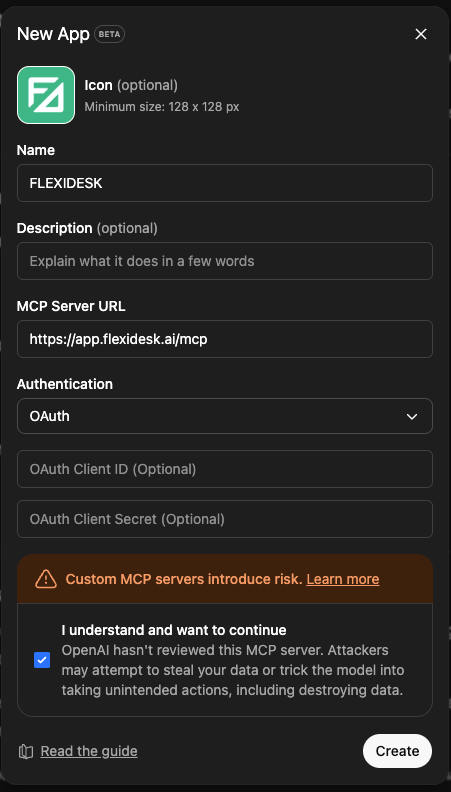
Als je nieuw bent met MCP Apps in ChatGPT, is de OpenAI-handleiding handig: Connect from ChatGPT
Stap 4 — Authenticeren met je FLEXIDESK account (OAuth)
Om ChatGPT veilig toegang te geven tot FLEXIDESK, gebruik je OAuth.
Klik in de app setup op “Inloggen met FLEXIDESK”, en:
- Log in op je FLEXIDESK account
- Geef toestemming
Dat is alles.
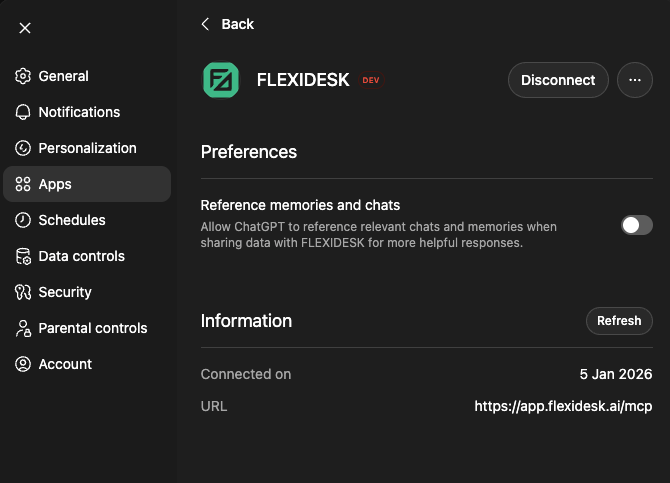
Na succesvolle authenticatie ziet de app er ongeveer zo uit:
Stap 5 — Test het in een gesprek
Open een chat waar de app actief is en probeer iets simpels:
- “Laat mijn kantooragenda voor deze week zien.”
- “Boek een bureau voor morgen.”
- “Annuleer mijn bureaureservering voor vrijdag.”
Deze komen overeen met de voorbeelden in de documentatie: FLEXIDESK MCP prompts
Tips (zodat het betrouwbaar werkt)
- Wees specifiek met tijden: “Donderdag 9–17” werkt beter dan “ergens donderdag”
- Gebruik duidelijke acties: begin prompts met Boek / Toon / Annuleer
- Als iets niet klopt: vraag eerst “wat heb je geboekt?” voordat je ervan uitgaat dat het gedaan is
Voorbeeld-prompts die je kunt gebruiken
Agenda en kantoordagen
- “Op welke dagen ben ik volgende week op kantoor geboekt?”
- “Laat mijn FLEXIDESK planning voor volgende week zien.”
Boeken
- “Boek een bureau voor donderdag 09:00–17:00.”
- “Boek een bureau in de buurt van John Doe op woensdag.”
Annuleringen
- “Annuleer mijn bureaureservering voor vrijdag.”
- “Annuleer alle bureaureserveringen volgende week.”
Tot slot
Zodra alles gekoppeld is, draait FLEXIDESK + ChatGPT om minder dagelijkse frictie: minder klikken, minder tabbladen en minder tijd kwijt aan zoeken in verschillende tools.
Als desk booking iets is wat je vaak doet (of als jullie kantoorregels ervan afhangen), is dit een verrassend handige upgrade.