
Ciarán Baselmans
Come collegare Microsoft Copilot a FLEXIDESK (Prenotazione scrivanie via AI)
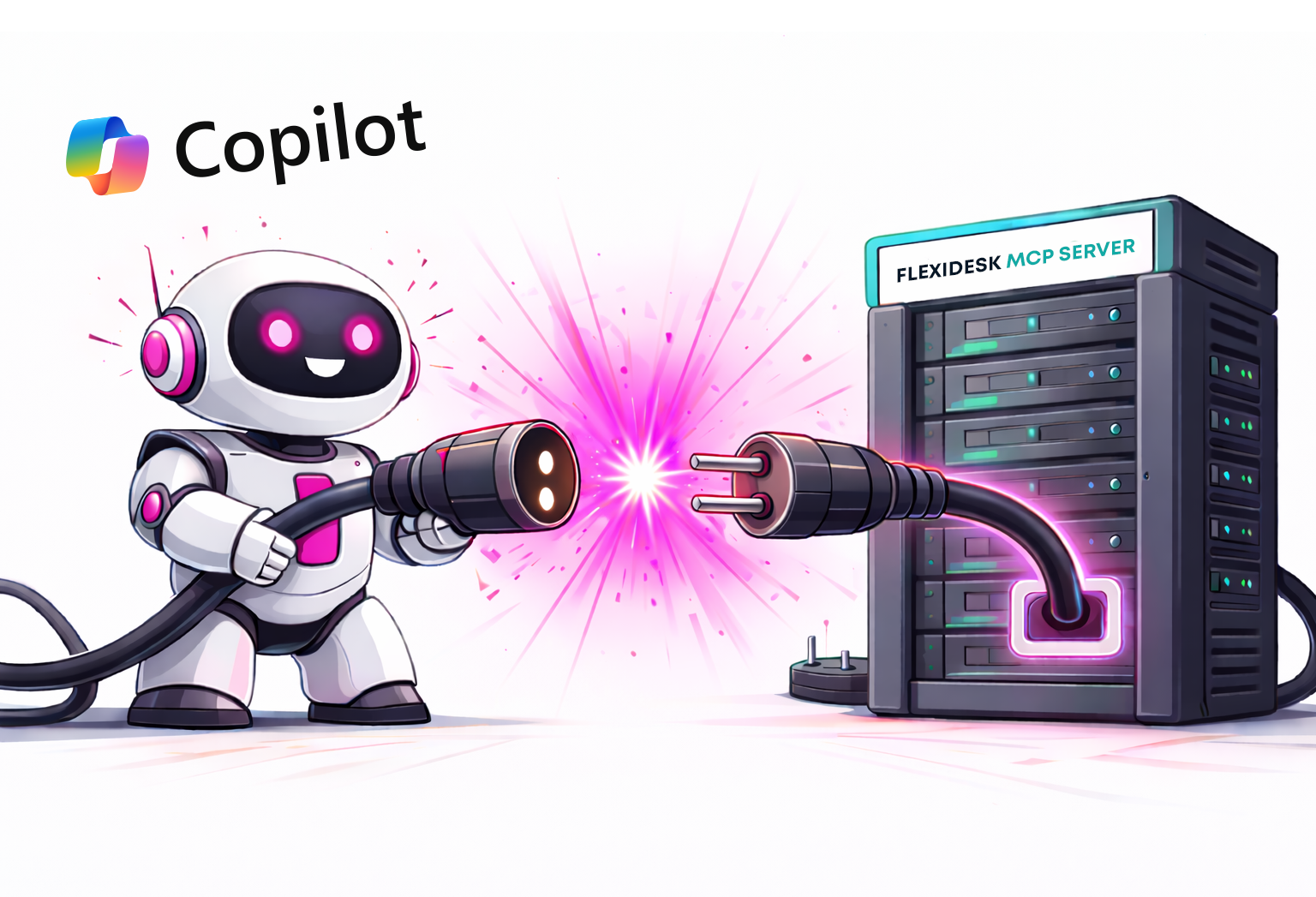
Il MCP Server di FLEXIDESK permette di collegare FLEXIDESK direttamente a Microsoft Copilot, abilitando la prenotazione delle scrivanie e la gestione dei calendari con linguaggio naturale all’interno dell’ecosistema Microsoft.
Una volta collegato, Copilot può eseguire azioni reali in FLEXIDESK — non solo rispondere alle domande.
L’endpoint MCP ufficiale e i dettagli del protocollo sono documentati qui: 👉 Documentazione FLEXIDESK MCP Server
Questa guida ti accompagna passo dopo passo su come collegare FLEXIDESK a Microsoft Copilot.
Cosa puoi fare una volta collegato
Con il server MCP FLEXIDESK collegato a Copilot, puoi:
- Visualizzare il tuo calendario ufficio
- Visualizzare le tue prenotazioni personali
- Prenotare scrivanie
- Cancellare prenotazioni di scrivanie
Tutto direttamente da Copilot in strumenti come:
- Microsoft Teams
- Microsoft 365 Copilot
- Assistenti basati su Copilot Studio
Maggiori dettagli: 👉 FLEXIDESK MCP Server docs
Cos’è MCP (in breve)
MCP (Model Context Protocol) è uno standard che consente agli assistenti AI di chiamare sistemi esterni in modo strutturato e sicuro.
Invece di limitarsi a suggerire cosa fare, MCP permette a Copilot di:
- Recuperare dati reali
- Eseguire azioni (come prenotare o cancellare scrivanie)
- Restare allineato con i sistemi della tua organizzazione
FLEXIDESK espone le sue funzionalità tramite MCP così che assistenti AI come Microsoft Copilot possano interagire in modo sicuro e prevedibile.
Configurazione: collegare Microsoft Copilot a FLEXIDESK
Passo 1 — Assicurati di avere accesso a FLEXIDESK
Ti serviranno:
- Un account FLEXIDESK
- I permessi per usare le integrazioni (a seconda delle policy del workspace)
- Accesso a Microsoft Copilot (Microsoft 365 Copilot o Copilot Studio)
Passo 2 — Copia l’URL del server MCP FLEXIDESK
Questo è l’endpoint MCP a cui Copilot si collegherà:
https://app.flexidesk.ai/mcp
(Come documentato nella guida FLEXIDESK MCP Server.)
Passo 3 — Creare un Copilot connector (Copilot Studio)
Le integrazioni Microsoft Copilot vengono configurate tramite Copilot Studio.
- Apri Copilot Studio
- Crea un nuovo Copilot (o aprine uno esistente)
- Vai su Actions / Plugins / Connectors (la denominazione può variare)
- Seleziona Add custom connector / API
- Configura il connector usando l’endpoint MCP FLEXIDESK
A livello generale:
- Base URL:
https://app.flexidesk.ai/mcp - Protocollo: JSON-RPC compatibile MCP via HTTPS
- Autenticazione: OAuth 2.0 (vedi step successivo)
Il server MCP di FLEXIDESK implementa già la specifica MCP, quindi non è necessaria alcuna mappatura personalizzata oltre alla registrazione dell’endpoint.
Passo 4 — Autenticazione con il tuo account FLEXIDESK (OAuth)
Per permettere a Copilot di agire per tuo conto, l’autenticazione viene gestita tramite OAuth.
Durante la configurazione del connector:
- Configura OAuth con FLEXIDESK come authorization provider
- Accedi con le tue credenziali FLEXIDESK
- Approva gli scope richiesti (lettura calendari, gestione prenotazioni, ecc.)
Una volta completato, Copilot potrà accedere ai dati FLEXIDESK in modo sicuro solo entro i permessi che hai concesso.
Passo 5 — Abilitare il connector nelle conversazioni Copilot
Dopo che il connector è configurato e autenticato:
- Pubblica o aggiorna il Copilot
- Assicurati che l’action/plugin FLEXIDESK sia abilitato
- Rendilo disponibile nelle superfici desiderate (Teams, Microsoft 365, ecc.)
A questo punto, FLEXIDESK diventa una capacità disponibile dentro Copilot.
Passo 6 — Testalo con il linguaggio naturale
Apri Copilot e prova richieste semplici:
- “Mostrami il mio calendario ufficio per questa settimana.”
- “Prenota una scrivania per domani dalle 9 alle 17.”
- “Cancella la mia prenotazione per venerdì.”
Queste corrispondono direttamente alle operazioni MCP di FLEXIDESK, come descritto in: 👉 FLEXIDESK MCP example prompts
Suggerimenti (per farlo funzionare bene)
Sii esplicito con gli intervalli di tempo (es. “Giovedì 09:00–17:00”)
Inizia con azioni chiare: Mostra / Prenota / Annulla
Se hai dubbi, chiedi a Copilot di confermare:
Cosa hai prenotato esattamente?
Questo aiuta a evitare azioni accidentali o ambigue.
Prompt di esempio riutilizzabili
Calendario e giorni in ufficio
- “Quali giorni sono prenotato in ufficio la prossima settimana?”
- “Mostrami il calendario FLEXIDESK per la prossima settimana.”
Prenotazione
- “Prenota una scrivania per giovedì dalle 09:00 alle 17:00.”
- “Prenota una scrivania vicino a John Doe mercoledì.”
Cancellazioni
- “Cancella la mia prenotazione per venerdì.”
- “Cancella tutte le prenotazioni della prossima settimana.”
Considerazioni finali
Collegare FLEXIDESK a Microsoft Copilot rende la prenotazione delle scrivanie una naturale estensione del tuo workflow quotidiano, proprio dove lavori già.
Niente tab extra. Niente cambio di contesto. Solo intenzione → azione.
Per i team già investiti in Microsoft 365, questo è uno degli esempi più chiari di lavoro assistito dall’AI che fa davvero risparmiare tempo, invece di aggiungere un altro strumento.