
Ciarán Baselmans
Come collegare Google Workspace (Gemini) a FLEXIDESK (Prenotazione scrivanie via AI)
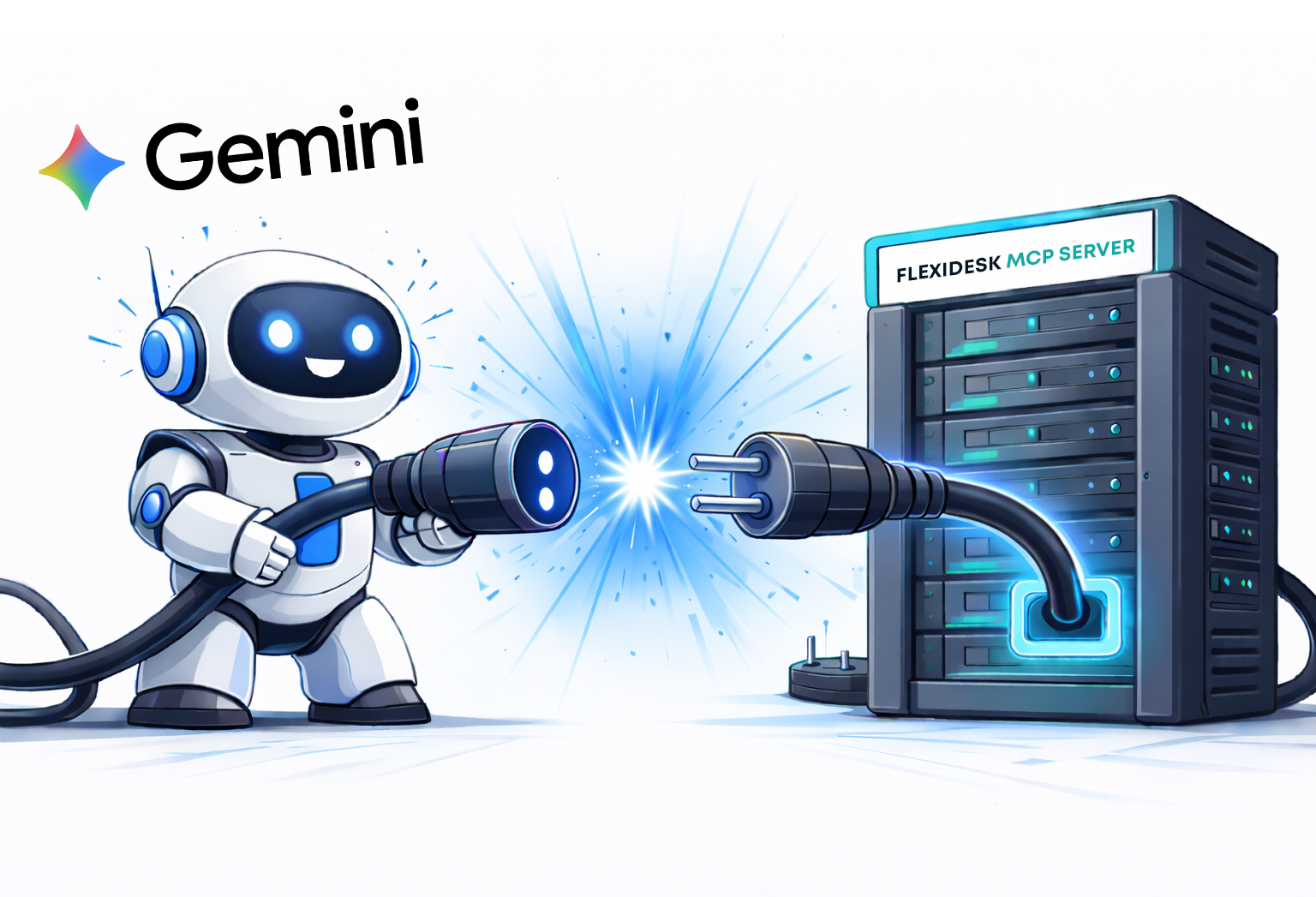
Il MCP Server di FLEXIDESK rende possibile collegare FLEXIDESK direttamente a Google Workspace, permettendo la prenotazione delle scrivanie e la gestione dei calendari tramite linguaggio naturale con Gemini.
Una volta collegato, Gemini può fare più che rispondere alle domande — può eseguire azioni reali in FLEXIDESK, come prenotare o cancellare scrivanie, direttamente da strumenti Google come:
- Google Chat
- Gmail
- Google Calendar (prompt contestuali)
- Gemini for Workspace
L’endpoint MCP e i dettagli del protocollo sono documentati qui: 👉 Documentazione FLEXIDESK MCP Server
Questa guida ti accompagna passo dopo passo su come collegare FLEXIDESK a Google Workspace.
Cosa puoi fare una volta collegato
Con il server MCP FLEXIDESK collegato a Google Workspace, Gemini può aiutarti a:
- Visualizzare il tuo calendario ufficio
- Visualizzare le tue prenotazioni personali
- Prenotare scrivanie
- Cancellare prenotazioni
Tutto usando il linguaggio naturale, direttamente dove lavori già.
Maggiori dettagli: 👉 FLEXIDESK MCP Server docs
Cos’è MCP (in breve)
MCP (Model Context Protocol) è uno standard che consente agli assistenti AI di chiamare sistemi esterni in modo strutturato e sicuro.
Invece di limitarsi a suggerire azioni, MCP permette a Gemini di:
- Recuperare dati reali da FLEXIDESK
- Eseguire azioni (come prenotare scrivanie)
- Restare allineato con permessi e regole organizzative
FLEXIDESK espone le sue funzionalità tramite MCP così che sistemi AI come Gemini possano interagire in modo sicuro.
Configurazione: collegare Google Workspace a FLEXIDESK
Passo 1 — Assicurati di avere accesso a FLEXIDESK
Ti serviranno:
- Un account FLEXIDESK
- I permessi per usare le integrazioni (a seconda delle impostazioni del workspace)
- Un account Google Workspace con accesso a Gemini
Passo 2 — Copia l’URL del server MCP FLEXIDESK
Questo è l’endpoint MCP che la tua integrazione Google Workspace chiamerà:
https://app.flexidesk.ai/mcp
(Come documentato nella documentazione FLEXIDESK MCP Server.)
Passo 3 — Crea un’integrazione Google Workspace (App / Extension)
Le integrazioni Google Workspace sono tipicamente implementate come:
- Un Google Workspace Add-on
- Una Google Chat app (bot)
- Oppure uno strumento Gemini supportato da un servizio HTTP
In Google Cloud Console:
- Crea un nuovo Google Cloud project
- Abilita le API rilevanti (Chat API, Workspace Add-ons, OAuth)
- Registra un Workspace Add-on o Chat app
- Configuralo per chiamare l’endpoint MCP FLEXIDESK
A livello generale:
- Backend calls:
https://app.flexidesk.ai/mcp - Protocollo: JSON-RPC compatibile MCP via HTTPS
- Autenticazione: OAuth 2.0
Passo 4 — Configura l’autenticazione OAuth con FLEXIDESK
Per permettere a Gemini di agire per conto di un utente, l’autenticazione viene gestita tramite OAuth.
Durante la configurazione:
- Configura le credenziali OAuth client in Google Cloud
- Usa FLEXIDESK come authorization provider
- Richiedi gli scope necessari (leggere calendari, gestire prenotazioni)
- Gli utenti effettuano l’accesso e approvano il consenso
Questo garantisce che Gemini abbia accesso solo a ciò che l’utente consente esplicitamente.
Passo 5 — Esporre azioni a Gemini (Tools / Intents)
Una volta autenticato, mappa le capacità MCP di FLEXIDESK come azioni che Gemini può usare.
Esempi:
showSchedulebookDeskcancelBooking
Gemini può ora decidere quando chiamare FLEXIDESK in base all’intento e al contesto (email, chat, calendar, ecc.).
Passo 6 — Testalo in Google Workspace
Prova prompt come:
- In Google Chat: “Mostrami il mio calendario ufficio per questa settimana.”
- In Gmail (contestuale): “Ho una scrivania prenotata il giorno di questo meeting?”
- In Gemini: “Prenota una scrivania per domani dalle 9 alle 17.”
Questi attivano direttamente chiamate MCP verso FLEXIDESK.
Prompt di esempio: 👉 FLEXIDESK MCP example prompts
Suggerimenti (per farlo funzionare bene)
Sii esplicito con date e orari
Inizia con azioni chiare: Mostra / Prenota / Annulla
Se hai dubbi, chiedi a Gemini di confermare:
Quale scrivania hai appena prenotato per me?
Questo evita prenotazioni non intenzionali.
Prompt di esempio riutilizzabili
Calendario e giorni in ufficio
- “Quali giorni sono prenotato in ufficio la prossima settimana?”
- “Mostrami il calendario FLEXIDESK per la prossima settimana.”
Prenotazione
- “Prenota una scrivania per giovedì dalle 09:00 alle 17:00.”
- “Prenota una scrivania vicino a John Doe mercoledì.”
Cancellazioni
- “Cancella la mia prenotazione per venerdì.”
- “Cancella tutte le prenotazioni della prossima settimana.”
Considerazioni finali
Collegare FLEXIDESK a Google Workspace trasforma la prenotazione delle scrivanie in qualcosa che avviene nel contesto — dentro email, chat e calendar, non in un sistema separato.
È un ottimo esempio di lavoro assistito dall’AI fatto bene:
- Meno attrito
- Meno strumenti
- Azioni chiare e verificabili
Se la tua organizzazione utilizza Google Workspace, questa integrazione rende FLEXIDESK una parte nativa del workflow invece di un’altra app aggiuntiva.