
Ciarán Baselmans
Come collegare Claude Desktop a FLEXIDESK (Prenotazione scrivanie via AI)
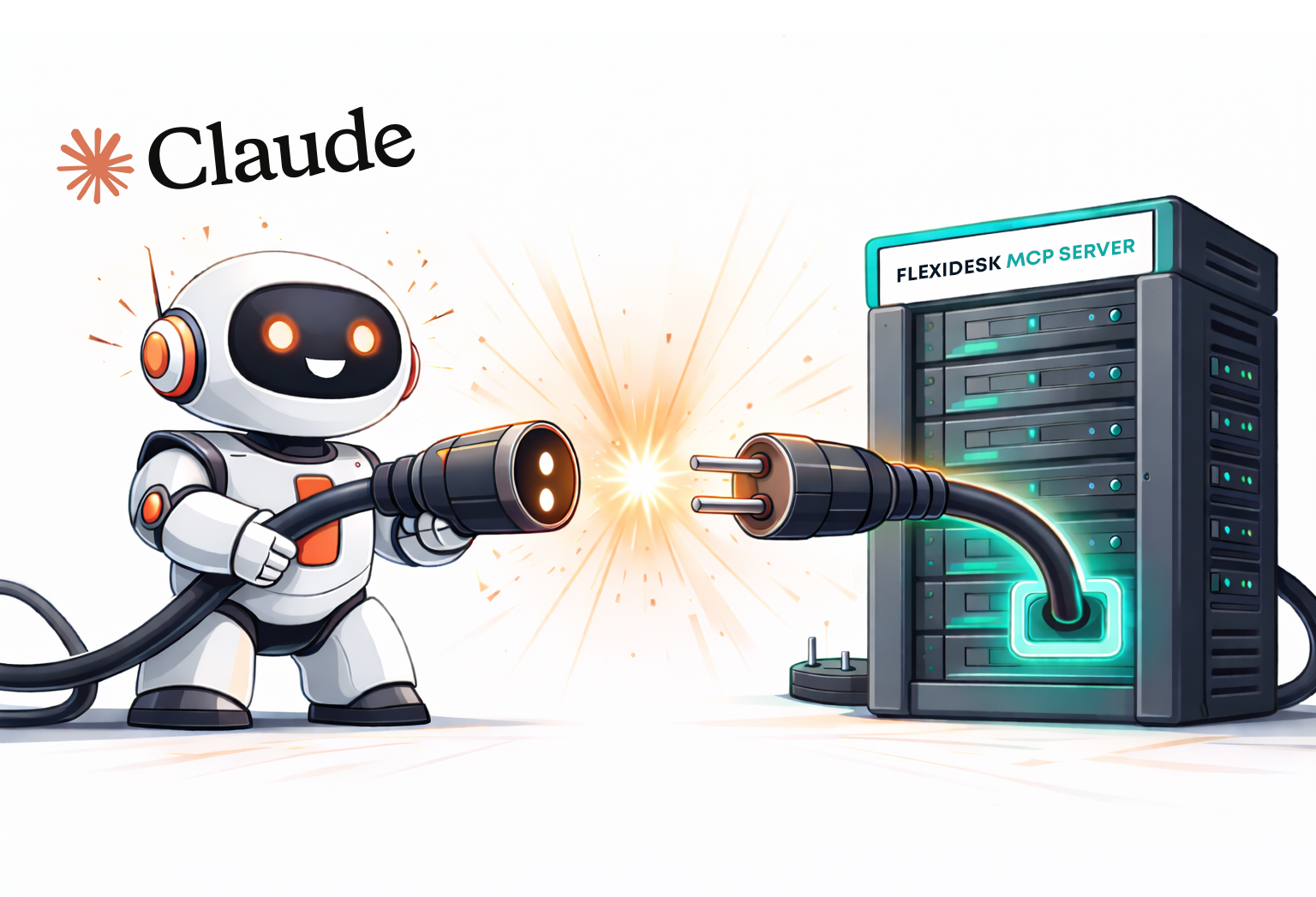
Il MCP Server di FLEXIDESK può essere collegato direttamente a Claude Desktop, permettendoti di gestire le prenotazioni delle scrivanie in linguaggio naturale — senza scrivere codice o creare integrazioni personalizzate.
Claude Desktop offre un supporto MCP nativo, rendendolo uno dei modi più semplici per collegare assistenti AI a sistemi reali come FLEXIDESK.
L’endpoint ufficiale FLEXIDESK MCP è documentato qui: 👉 Documentazione FLEXIDESK MCP Server
Questa guida ti accompagna nella configurazione.
Cosa puoi fare una volta collegato
Con il server MCP FLEXIDESK collegato, Claude può aiutarti a:
- Visualizzare il tuo calendario ufficio
- Visualizzare le tue prenotazioni personali
- Prenotare scrivanie
- Cancellare prenotazioni
Tutto direttamente da Claude Desktop.
Maggiori dettagli: 👉 FLEXIDESK MCP Server docs
Cos’è MCP (in breve)
MCP (Model Context Protocol) è uno standard che consente ad assistenti AI come Claude di collegarsi a strumenti esterni in modo strutturato e sicuro.
Invece di limitarsi a dare consigli, MCP permette a Claude di:
- Recuperare dati reali da FLEXIDESK
- Eseguire azioni reali (come prenotare scrivanie)
- Rispettare autenticazione e permessi
Claude Desktop agisce come client MCP, FLEXIDESK fornisce il server MCP.
Configurazione: collegare Claude Desktop a FLEXIDESK
Passo 1 — Assicurati di avere accesso a FLEXIDESK
Ti serviranno:
- Un account FLEXIDESK
- I permessi per usare le integrazioni (a seconda delle impostazioni del workspace)
- Claude Desktop installato (ultima versione)
Passo 2 — Copia l’URL del server MCP FLEXIDESK
Questo è l’endpoint MCP a cui Claude si collegherà:
https://app.flexidesk.ai/mcp
(Come documentato nella documentazione FLEXIDESK MCP Server.)
Passo 3 — Apri la configurazione MCP di Claude Desktop
Claude Desktop legge le definizioni dei server MCP da un file di configurazione locale.
Su macOS, di solito si trova qui:
~/Library/Application Support/Claude/claude_desktop_config.json
(Su Windows, la posizione è simile in AppData.)
Se il file non esiste ancora, crealo.
Passo 4 — Aggiungi il server MCP FLEXIDESK
Aggiungi FLEXIDESK come server MCP nel file di configurazione:
{
  "mcpServers": {
    "flexidesk": {
      "url": "https://app.flexidesk.ai/mcp"
    }
  }
}
Salva il file e riavvia Claude Desktop.
Dopo il riavvio, Claude rileverà automaticamente il server MCP FLEXIDESK.
Passo 5 — Autenticazione con il tuo account FLEXIDESK (OAuth)
La prima volta che Claude tenta di accedere a FLEXIDESK, ti verrà chiesto di autenticarti.
Questo avviene tramite un flusso OAuth nel browser:
- Claude apre una finestra di accesso
- Accedi con il tuo account FLEXIDESK
- Approva l’accesso
Nessuna API key o gestione manuale di token necessaria.
Dopo questo, Claude potrà agire in modo sicuro per tuo conto.
Passo 6 — Testalo in Claude Desktop
Apri una nuova conversazione e prova qualcosa di semplice:
- “Mostrami il mio calendario ufficio per questa settimana.”
- “Prenota una scrivania per domani dalle 9 alle 17.”
- “Cancella la mia prenotazione per venerdì.”
Claude chiamerà automaticamente il server MCP FLEXIDESK quando necessario.
Prompt di esempio: 👉 FLEXIDESK MCP example prompts
Suggerimenti (per farlo funzionare bene)
Sii esplicito con date e orari
Usa verbi chiari: Mostra / Prenota / Annulla
Se vuoi essere sicuro, chiedi a Claude di confermare:
Dimmi cosa stai per prenotare prima di farlo.
Claude è generalmente bravo a chiedere conferma quando le azioni sono delicate.
Prompt di esempio riutilizzabili
Calendario e giorni in ufficio
- “Quali giorni sono prenotato in ufficio la prossima settimana?”
- “Mostrami il calendario FLEXIDESK per la prossima settimana.”
Prenotazione
- “Prenota una scrivania per giovedì dalle 09:00 alle 17:00.”
- “Prenota una scrivania vicino a John Doe mercoledì.”
Cancellazioni
- “Cancella la mia prenotazione per venerdì.”
- “Cancella tutte le prenotazioni della prossima settimana.”
Considerazioni finali
Claude Desktop + FLEXIDESK MCP è uno dei modi più fluidi per portare l’AI nel lavoro quotidiano.
Non c’è:
- Nessuna UI personalizzata
- Nessun plugin da sviluppare
- Nessuna gestione manuale delle API key
Solo Claude, collegato direttamente a FLEXIDESK, che svolge lavoro reale.
Se la prenotazione delle scrivanie fa parte della tua routine, questa integrazione diventa rapidamente qualcosa a cui non pensi nemmeno più — e di solito è il segno migliore.