
Ciarán Baselmans
Come collegare ChatGPT a FLEXIDESK (Prenotazione scrivanie via AI)
Il nuovo MCP Server di FLEXIDESK rende possibile collegare FLEXIDESK a ChatGPT, così puoi gestire le prenotazioni delle scrivanie usando il linguaggio naturale. La configurazione ufficiale è spiegata nella documentazione FLEXIDESK MCP Server.
Questo articolo ti accompagna nella configurazione.
Cosa puoi fare una volta collegato
Con il server MCP di FLEXIDESK, ChatGPT può aiutarti a:
- Visualizzare il tuo calendario ufficio
- Visualizzare il tuo calendario personale
- Prenotare scrivanie
- Cancellare prenotazioni
Per maggiori info: FLEXIDESK MCP Server docs
Cos’è MCP (in breve)
MCP (Model Context Protocol) è uno standard che permette a strumenti come ChatGPT di collegarsi a sistemi esterni in modo strutturato. Questo significa che ChatGPT può eseguire azioni reali (come “prenotare una scrivania”) invece di limitarsi a dare consigli.
Configurazione: collegare ChatGPT a FLEXIDESK
Passo 1 — Assicurati di avere accesso a FLEXIDESK
Ti serviranno:
- Un account FLEXIDESK
- I permessi per usare le integrazioni (a seconda delle impostazioni del workspace)
Passo 2 — Copia l’URL del server MCP FLEXIDESK
Questo è l’endpoint a cui ChatGPT si collegherà:
https://app.flexidesk.ai/mcp
(Come documentato nella documentazione FLEXIDESK MCP Server.)
Passo 3 — Aggiungere FLEXIDESK in ChatGPT (Connector)
In ChatGPT:
- Apri Impostazioni
- Vai su App (prima chiamati Connectors)
- Vai nelle impostazioni avanzate e attiva Modalità sviluppatore per aggiungere App personalizzate
- Clicca su Crea app
- Configura l’app con l’URL MCP così:
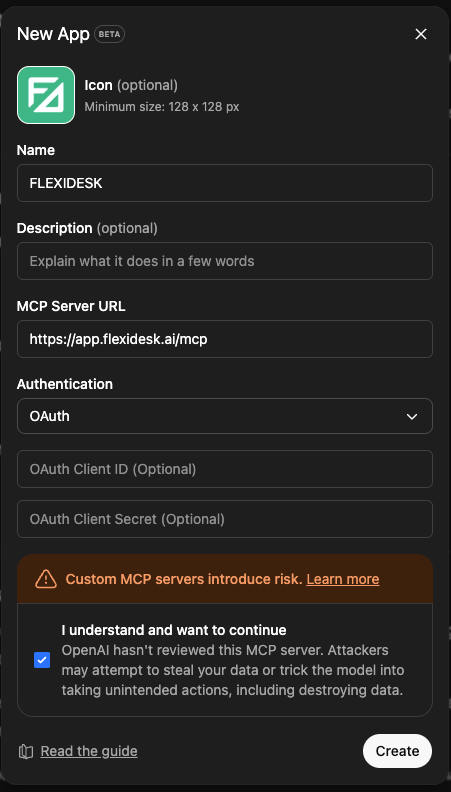
Se sei nuovo alle MCP App in ChatGPT, la documentazione OpenAI è utile: Connect from ChatGPT
Passo 4 — Autenticazione con il tuo account FLEXIDESK (OAuth)
Per permettere a ChatGPT di accedere in modo sicuro a FLEXIDESK, utilizzerai OAuth.
Nel setup dell’app, clicca su “Accedi con FLEXIDESK”, poi:
- Accedi al tuo account FLEXIDESK
- Approva l’accesso
Fatto.
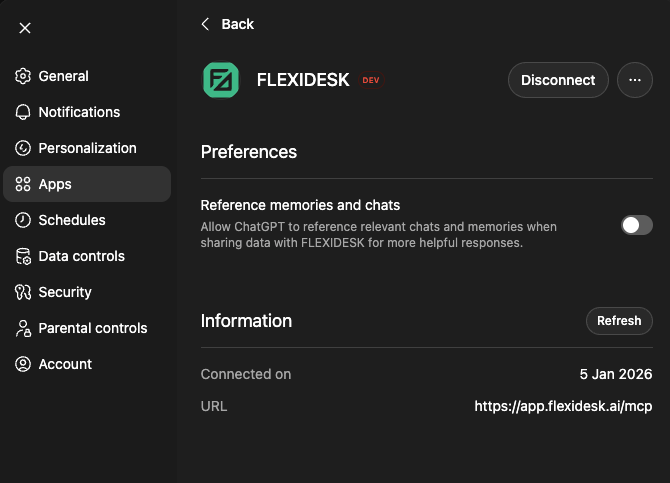
Dopo l’autenticazione, l’app dovrebbe apparire così:
Passo 5 — Testalo in una conversazione
Apri una chat dove l’app è abilitata e prova qualcosa di semplice:
- “Mostrami il mio calendario ufficio per questa settimana.”
- “Prenota una scrivania per domani.”
- “Cancella la mia prenotazione per venerdì.”
Questi esempi corrispondono a quelli suggeriti nella documentazione: FLEXIDESK MCP prompts
Suggerimenti (per farlo funzionare bene)
- Sii esplicito con gli orari: “Giovedì 9–17” funziona meglio di “giovedì a un certo punto”
- Usa azioni chiare: inizia i prompt con Prenota / Mostra / Annulla
- Se qualcosa sembra sbagliato: chiedi “cosa hai prenotato?” prima di assumere che sia completato
Prompt di esempio da copiare
Calendario e giorni in ufficio
- “Quali giorni sono prenotato in ufficio la prossima settimana?”
- “Mostrami il calendario FLEXIDESK per la prossima settimana.”
Prenotazione
- “Prenota una scrivania per giovedì 09:00–17:00.”
- “Prenota una scrivania vicino a John Doe mercoledì.”
Cancellazioni
- “Cancella la mia prenotazione per venerdì.”
- “Cancella tutte le prenotazioni della prossima settimana.”
Considerazioni finali
Una volta collegato, FLEXIDESK + ChatGPT riduce l’attrito quotidiano: meno click, meno tab aperte e meno tempo perso tra diverse interfacce.
Se prenotare scrivanie è qualcosa che fai spesso (o se le regole del tuo ufficio lo richiedono), è un upgrade sorprendentemente utile.