
Ciarán Baselmans
Comment connecter Microsoft Copilot à FLEXIDESK (Réservation de bureaux via IA)
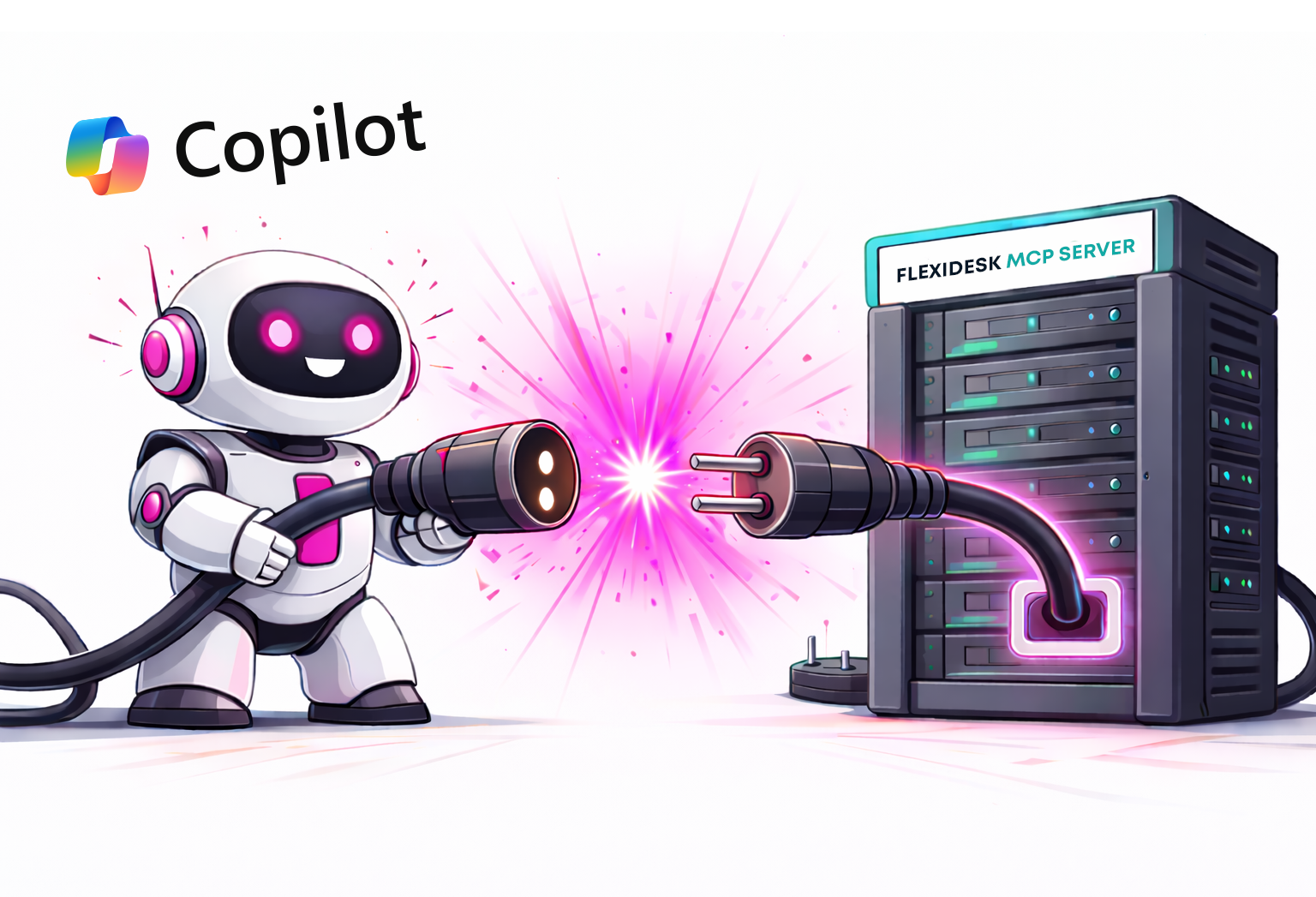
Le serveur MCP de FLEXIDESK permet de connecter FLEXIDESK directement à Microsoft Copilot, afin de gérer la réservation de bureaux et les plannings en langage naturel au sein de l’écosystème Microsoft.
Une fois connecté, Copilot peut effectuer de vraies actions dans FLEXIDESK — pas seulement répondre à des questions.
L’endpoint MCP officiel et les détails du protocole sont documentés ici : 👉 Documentation FLEXIDESK MCP Server
Ce guide vous accompagne étape par étape pour connecter FLEXIDESK à Microsoft Copilot.
Ce que vous pouvez faire une fois connecté
Avec le serveur MCP FLEXIDESK connecté à Copilot, vous pouvez :
- Consulter votre planning de bureau
- Consulter vos réservations personnelles
- Réserver des bureaux
- Annuler des réservations de bureaux
Le tout directement depuis Copilot dans des outils comme :
- Microsoft Teams
- Microsoft 365 Copilot
- Assistants basés sur Copilot Studio
Plus de détails : 👉 FLEXIDESK MCP Server docs
Qu’est-ce que MCP (rapidement)
MCP (Model Context Protocol) est un standard qui permet aux assistants IA d’appeler des systèmes externes de manière structurée et sécurisée.
Au lieu que Copilot ne fasse que suggérer des actions, MCP lui permet de :
- Récupérer des données réelles
- Exécuter des actions (comme réserver ou annuler des bureaux)
- Rester aligné avec les systèmes de votre organisation
FLEXIDESK expose ses fonctionnalités via MCP afin que Microsoft Copilot puisse interagir avec elles de manière sûre et prévisible.
Installation : connecter Microsoft Copilot à FLEXIDESK
Étape 1 — Vérifiez que vous avez accès à FLEXIDESK
Vous aurez besoin de :
- Un compte FLEXIDESK
- Les permissions nécessaires pour utiliser les intégrations (selon les policies du workspace)
- Un accès à Microsoft Copilot (Microsoft 365 Copilot ou Copilot Studio)
Étape 2 — Copier l’URL du serveur MCP FLEXIDESK
C’est l’endpoint MCP auquel Copilot va se connecter :
https://app.flexidesk.ai/mcp
(Comme indiqué dans la documentation FLEXIDESK MCP Server.)
Étape 3 — Créer un Copilot connector (Copilot Studio)
Les intégrations Microsoft Copilot sont configurées via Copilot Studio.
- Ouvrez Copilot Studio
- Créez un nouveau Copilot (ou ouvrez-en un existant)
- Allez dans Actions / Plugins / Connectors (le nom peut varier selon le tenant)
- Choisissez Add custom connector / API
- Configurez le connector avec l’endpoint MCP FLEXIDESK
Au niveau global :
- Base URL :
https://app.flexidesk.ai/mcp - Protocole : JSON-RPC compatible MCP via HTTPS
- Authentification : OAuth 2.0 (voir étape suivante)
Le serveur MCP de FLEXIDESK implémente déjà la spécification MCP, donc aucun mapping supplémentaire n’est nécessaire au-delà de l’enregistrement de l’endpoint.
Étape 4 — Authentification avec votre compte FLEXIDESK (OAuth)
Pour permettre à Copilot d’agir en votre nom, l’authentification est gérée via OAuth.
Pendant la configuration du connector :
- Configurez OAuth avec FLEXIDESK comme authorization provider
- Connectez-vous avec vos identifiants FLEXIDESK
- Approuvez les scopes demandés (lecture des plannings, gestion des réservations, etc.)
Une fois terminé, Copilot pourra accéder aux données FLEXIDESK en toute sécurité uniquement dans les limites des permissions que vous avez accordées.
Étape 5 — Activer le connector dans Copilot
Une fois le connector configuré et authentifié :
- Publiez ou mettez à jour le Copilot
- Assurez-vous que l’action/plugin FLEXIDESK est activé
- Rendez-le disponible dans les surfaces souhaitées (Teams, Microsoft 365, etc.)
À ce stade, FLEXIDESK devient une capacité disponible dans Copilot.
Étape 6 — Tester avec le langage naturel
Ouvrez Copilot et essayez des requêtes simples :
- « Montre-moi mon planning de bureau pour cette semaine. »
- « Réserve un bureau pour demain de 9h à 17h. »
- « Annule ma réservation de bureau pour vendredi. »
Ces requêtes correspondent directement aux opérations MCP FLEXIDESK : 👉 FLEXIDESK MCP example prompts
Conseils (pour que ça fonctionne bien)
Soyez précis avec les horaires (ex. « jeudi 09:00–17:00 »)
Commencez avec des actions claires : Afficher / Réserver / Annuler
En cas de doute, demandez à Copilot de confirmer :
Qu’as-tu exactement réservé ?
Cela permet d’éviter des actions involontaires ou ambiguës.
Exemples de prompts réutilisables
Planning et jours au bureau
- « Quels jours suis-je réservé au bureau la semaine prochaine ? »
- « Montre mon planning FLEXIDESK pour la semaine prochaine. »
Réservation
- « Réserve un bureau jeudi de 09:00 à 17:00. »
- « Réserve un bureau près de John Doe mercredi. »
Annulations
- « Annule ma réservation de bureau pour vendredi. »
- « Annule toutes les réservations de bureau la semaine prochaine. »
Conclusion
Connecter FLEXIDESK à Microsoft Copilot transforme la réservation de bureaux en une extension naturelle de votre workflow quotidien, directement là où vous travaillez déjà.
Pas d’onglets supplémentaires. Pas de changement de contexte. Juste intention → action.
Pour les équipes déjà investies dans Microsoft 365, c’est l’un des exemples les plus clairs d’un travail assisté par l’IA qui fait réellement gagner du temps, au lieu d’ajouter un outil de plus.