
Ciarán Baselmans
Comment connecter Claude Desktop à FLEXIDESK (Réservation de bureaux via IA)
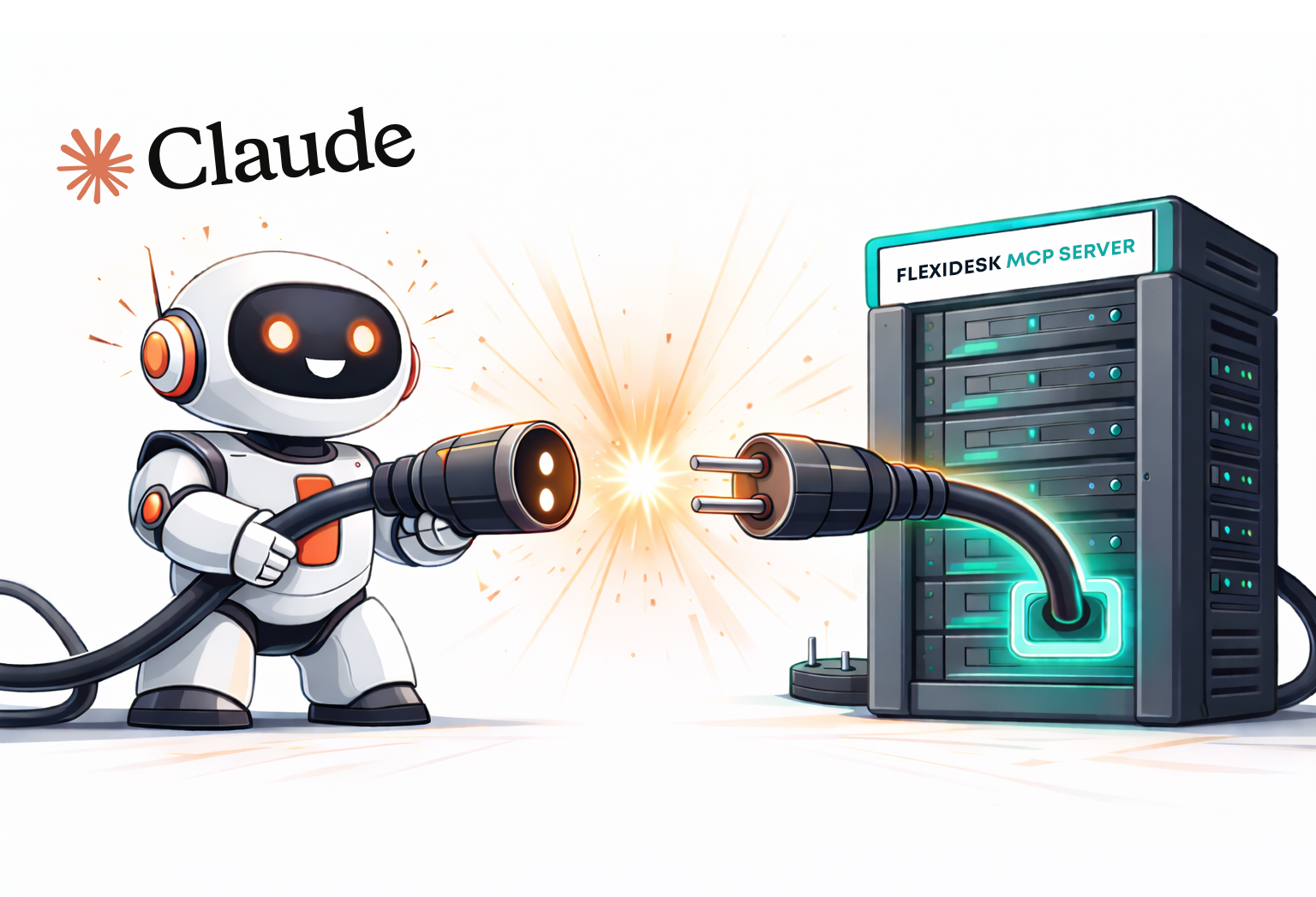
Le serveur MCP de FLEXIDESK peut être connecté directement à Claude Desktop, ce qui vous permet de gérer les réservations de bureaux en langage naturel — sans écrire de code ni créer d’intégrations personnalisées.
Claude Desktop dispose d’un support MCP natif, ce qui en fait l’un des moyens les plus simples de connecter des assistants IA à des systèmes réels comme FLEXIDESK.
L’endpoint officiel FLEXIDESK MCP est documenté ici : 👉 Documentation FLEXIDESK MCP Server
Ce guide vous accompagne dans la configuration.
Ce que vous pouvez faire une fois connecté
Une fois le serveur MCP FLEXIDESK connecté, Claude peut vous aider à :
- Consulter votre planning de bureau
- Consulter vos réservations personnelles
- Réserver des bureaux
- Annuler des réservations
Le tout directement depuis Claude Desktop.
Plus de détails : 👉 FLEXIDESK MCP Server docs
Qu’est-ce que MCP (rapidement)
MCP (Model Context Protocol) est un standard qui permet à des assistants IA comme Claude de se connecter à des outils externes de manière structurée et sécurisée.
Au lieu de simplement donner des conseils, MCP permet à Claude de :
- Récupérer des données réelles depuis FLEXIDESK
- Effectuer des actions réelles (comme réserver des bureaux)
- Respecter l’authentification et les permissions
Claude Desktop agit comme client MCP, et FLEXIDESK fournit le serveur MCP.
Installation : connecter Claude Desktop à FLEXIDESK
Étape 1 — Vérifiez que vous avez accès à FLEXIDESK
Vous aurez besoin de :
- Un compte FLEXIDESK
- Les permissions nécessaires pour utiliser les intégrations (selon les paramètres de votre workspace)
- Claude Desktop installé (dernière version)
Étape 2 — Copier l’URL du serveur MCP FLEXIDESK
C’est l’endpoint MCP auquel Claude va se connecter :
https://app.flexidesk.ai/mcp
(Comme indiqué dans la documentation FLEXIDESK MCP Server.)
Étape 3 — Ouvrir la configuration MCP de Claude Desktop
Claude Desktop lit les définitions de serveurs MCP depuis un fichier de configuration local.
Sur macOS, il se trouve généralement ici :
~/Library/Application Support/Claude/claude_desktop_config.json
(Sous Windows, l’emplacement est similaire dans AppData.)
Si le fichier n’existe pas encore, créez-le.
Étape 4 — Ajouter le serveur MCP FLEXIDESK
Ajoutez FLEXIDESK comme serveur MCP dans le fichier de configuration :
{
  "mcpServers": {
    "flexidesk": {
      "url": "https://app.flexidesk.ai/mcp"
    }
  }
}
Enregistrez le fichier puis redémarrez Claude Desktop.
Après redémarrage, Claude détectera automatiquement le serveur MCP FLEXIDESK.
Étape 5 — Authentification avec votre compte FLEXIDESK (OAuth)
La première fois que Claude tente d’accéder à FLEXIDESK, vous devrez vous authentifier.
Cela se fait via un flux OAuth dans le navigateur :
- Claude ouvre une fenêtre de connexion
- Connectez-vous avec votre compte FLEXIDESK
- Autorisez l’accès
Aucune clé API ni gestion manuelle de tokens nécessaire.
Après cela, Claude pourra agir en toute sécurité en votre nom.
Étape 6 — Tester dans Claude Desktop
Ouvrez une nouvelle conversation et essayez quelque chose de simple :
- « Montre-moi mon planning de bureau pour cette semaine. »
- « Réserve un bureau pour demain de 9h à 17h. »
- « Annule ma réservation de bureau pour vendredi. »
Claude appellera automatiquement le serveur MCP FLEXIDESK lorsque nécessaire.
Exemples de prompts : 👉 FLEXIDESK MCP example prompts
Conseils (pour que ça fonctionne bien)
Soyez précis avec les dates et horaires
Utilisez des verbes clairs : Afficher / Réserver / Annuler
Si vous voulez être prudent, demandez à Claude de confirmer :
Dis-moi ce que tu vas réserver avant de le faire.
Claude est généralement bon pour demander confirmation lorsque les actions sont sensibles.
Exemples de prompts réutilisables
Planning et jours au bureau
- « Quels jours suis-je réservé au bureau la semaine prochaine ? »
- « Montre mon planning FLEXIDESK pour la semaine prochaine. »
Réservation
- « Réserve un bureau jeudi de 09:00 à 17:00. »
- « Réserve un bureau près de John Doe mercredi. »
Annulations
- « Annule ma réservation de bureau pour vendredi. »
- « Annule toutes les réservations de bureau la semaine prochaine. »
Conclusion
Claude Desktop + FLEXIDESK MCP est l’une des façons les plus fluides d’intégrer l’IA dans les opérations quotidiennes.
Il n’y a :
- Aucun UI personnalisé
- Aucun plugin à développer
- Aucune gestion manuelle de clés API
Juste Claude, connecté directement à FLEXIDESK, pour effectuer un vrai travail.
Si la réservation de bureaux fait partie de votre quotidien, cette intégration devient rapidement quelque chose auquel vous ne pensez même plus — et c’est généralement le meilleur signe.