
Ciarán Baselmans
Comment connecter ChatGPT à FLEXIDESK (Réservation de bureaux via IA)
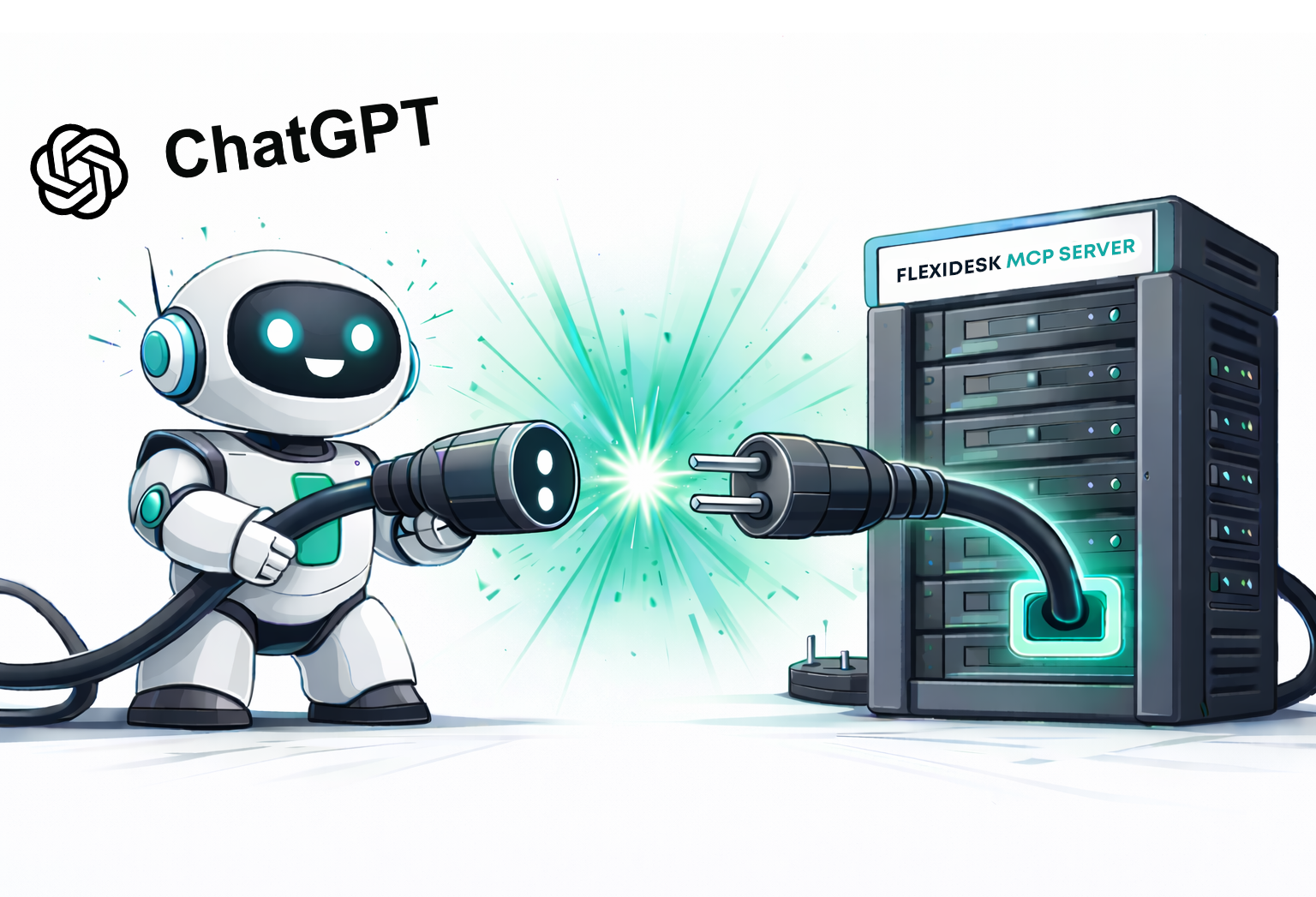
Le nouveau serveur MCP de FLEXIDESK permet de connecter FLEXIDESK à ChatGPT, afin de gérer les réservations de bureaux en langage naturel. La configuration officielle est décrite dans la documentation FLEXIDESK MCP Server.
Cet article vous guide à travers l’installation.
Ce que vous pouvez faire une fois connecté
Avec le serveur MCP de FLEXIDESK, ChatGPT peut vous aider à :
- Consulter votre planning de bureau
- Consulter votre planning personnel
- Réserver des bureaux
- Annuler des réservations
Pour plus d’infos : FLEXIDESK MCP Server docs
Qu’est-ce que MCP (rapidement)
MCP (Model Context Protocol) est un standard qui permet à des outils comme ChatGPT de se connecter à des systèmes externes de manière structurée. Cela signifie que ChatGPT peut effectuer de vraies actions (comme « réserver un bureau ») au lieu de simplement donner des conseils.
Installation : connecter ChatGPT à FLEXIDESK
Étape 1 — Vérifiez que vous avez accès à FLEXIDESK
Vous aurez besoin de :
- Un compte FLEXIDESK
- Les permissions nécessaires pour utiliser les intégrations (selon les paramètres de votre workspace)
Étape 2 — Copier l’URL du serveur MCP FLEXIDESK
C’est l’endpoint auquel ChatGPT va se connecter :
https://app.flexidesk.ai/mcp
(Comme indiqué dans la documentation FLEXIDESK MCP Server.)
Étape 3 — Ajouter FLEXIDESK dans ChatGPT (Connector)
Dans ChatGPT :
- Ouvrez Paramètres
- Allez dans Apps (anciennement Connectors)
- Dans les paramètres avancés, activez le Mode développeur pour ajouter des Apps personnalisées
- Cliquez sur Créer une application
- Configurez l’app avec l’URL MCP comme ceci :
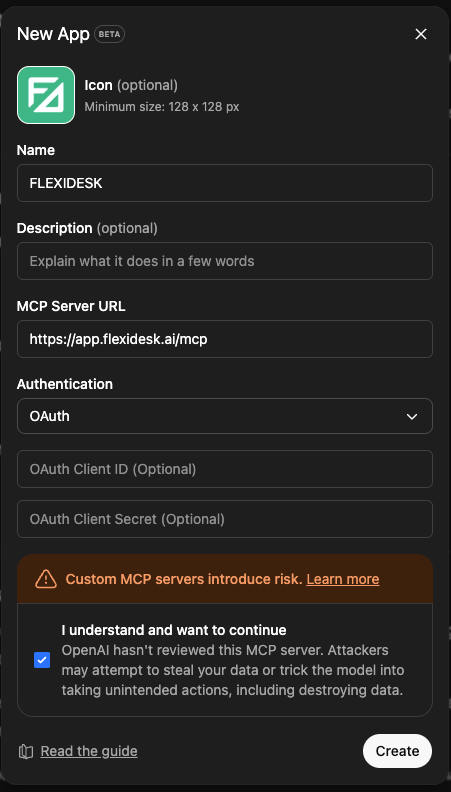
Si vous débutez avec les MCP Apps dans ChatGPT, la documentation OpenAI est utile : Connect from ChatGPT
Étape 4 — Authentification avec votre compte FLEXIDESK (OAuth)
Pour permettre à ChatGPT d’accéder à FLEXIDESK en toute sécurité, vous utiliserez OAuth.
Dans la configuration de l’app, cliquez sur « Se connecter avec FLEXIDESK », puis :
- Connectez-vous à votre compte FLEXIDESK
- Autorisez l’accès
C’est tout.
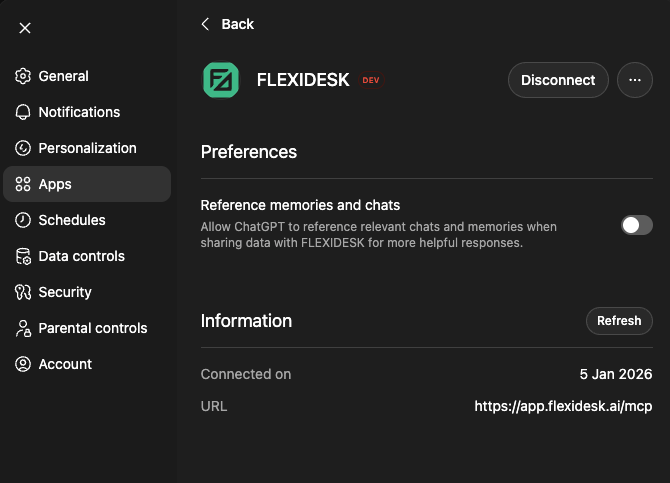
Après authentification, l’app devrait ressembler à ceci :
Étape 5 — Tester dans une conversation
Ouvrez un chat où l’app est activée et essayez quelque chose de simple :
- « Montre-moi mon planning de bureau pour cette semaine. »
- « Réserve un bureau pour demain. »
- « Annule ma réservation de bureau pour vendredi. »
Ces exemples correspondent à ceux recommandés dans la documentation : FLEXIDESK MCP prompts
Conseils (pour que ça fonctionne bien)
- Soyez précis avec les horaires : « jeudi 9–17 » marche mieux que « jeudi à un moment »
- Utilisez des actions claires : commencez par Réserver / Afficher / Annuler
- Si quelque chose semble incorrect : demandez « qu’as-tu réservé ? » avant de supposer que c’est fait
Exemples de prompts à copier
Planning et jours au bureau
- « Quels jours suis-je réservé au bureau la semaine prochaine ? »
- « Montre mon planning FLEXIDESK pour la semaine prochaine. »
Réservation
- « Réserve un bureau jeudi 09:00–17:00. »
- « Réserve un bureau près de John Doe mercredi. »
Annulations
- « Annule ma réservation de bureau pour vendredi. »
- « Annule toutes les réservations de bureau la semaine prochaine. »
Conclusion
Une fois connecté, FLEXIDESK + ChatGPT réduit les frictions du quotidien : moins de clics, moins d’onglets, et moins de temps perdu à chercher dans plusieurs interfaces.
Si vous réservez souvent des bureaux (ou si vos règles de bureau en dépendent), c’est une amélioration étonnamment utile.