
Ciarán Baselmans
So verbindest du Google Workspace (Gemini) mit FLEXIDESK (Desk Booking via KI)
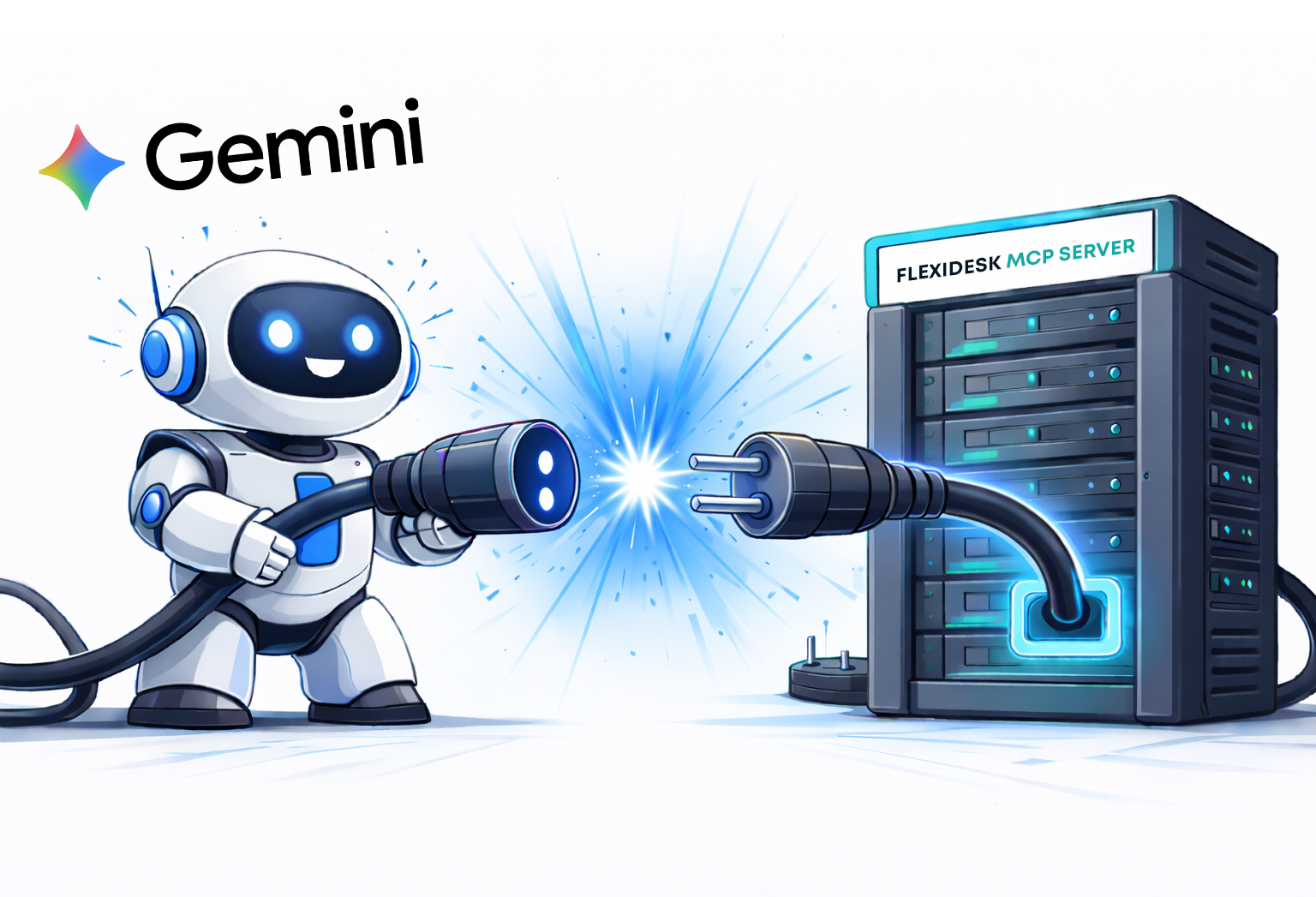
Der MCP Server von FLEXIDESK macht es möglich, FLEXIDESK direkt mit Google Workspace zu verbinden und Desk Booking sowie Zeitplanverwaltung per natürlicher Sprache über Gemini zu steuern.
Nach der Verbindung kann Gemini mehr als nur Fragen beantworten — es kann echte Aktionen in FLEXIDESK ausführen, wie Schreibtische buchen oder stornieren, direkt aus Google Tools wie:
- Google Chat
- Gmail
- Google Kalender (kontextbezogene Prompts)
- Gemini for Workspace
Der MCP Endpoint und die Protokolldetails sind hier dokumentiert: 👉 FLEXIDESK MCP Server Dokumentation
Diese Anleitung zeigt dir, wie du FLEXIDESK mit Google Workspace verbindest.
Was du nach der Verbindung tun kannst
Mit dem FLEXIDESK MCP Server in Google Workspace kann Gemini dir helfen:
- Deinen Büro-Zeitplan anzusehen
- Deine persönlichen Desk-Buchungen anzusehen
- Schreibtische zu buchen
- Schreibtischbuchungen zu stornieren
Alles per natürlicher Sprache, direkt dort, wo du ohnehin arbeitest.
Mehr Details: 👉 FLEXIDESK MCP Server Docs
Was ist MCP (kurz erklärt)
MCP (Model Context Protocol) ist ein Standard, der es KI-Assistenten ermöglicht, externe Systeme strukturiert und sicher aufzurufen.
Statt dass Gemini nur Aktionen vorschlägt, kann es mit MCP:
- Echte Daten aus FLEXIDESK abrufen
- Aktionen ausführen (z. B. Schreibtische buchen)
- Berechtigungen und organisatorische Regeln respektieren
FLEXIDESK stellt seine Funktionen über MCP bereit, sodass KI-Systeme wie Gemini sicher damit interagieren können.
Einrichtung: Google Workspace mit FLEXIDESK verbinden
Schritt 1 — Stelle sicher, dass du Zugriff auf FLEXIDESK hast
Du brauchst:
- Ein FLEXIDESK-Konto
- Berechtigung, Integrationen zu nutzen (abhängig von Workspace-Einstellungen)
- Ein Google Workspace Konto mit Zugriff auf Gemini
Schritt 2 — Kopiere die FLEXIDESK MCP-Server-URL
Das ist der MCP Endpoint, den deine Google Workspace Integration aufrufen wird:
https://app.flexidesk.ai/mcp
(Wie in der FLEXIDESK MCP Server-Dokumentation beschrieben.)
Schritt 3 — Erstelle eine Google Workspace Integration (App / Extension)
Google Workspace Integrationen werden typischerweise umgesetzt als:
- Google Workspace Add-on
- Google Chat App (Bot)
- Oder ein Gemini Tool, das über einen HTTP Service angebunden ist
In der Google Cloud Console:
- Erstelle ein neues Google Cloud Projekt
- Aktiviere relevante APIs (Chat API, Workspace Add-ons, OAuth)
- Registriere ein Workspace Add-on oder eine Chat App
- Konfiguriere sie so, dass sie den FLEXIDESK MCP Endpoint aufruft
Auf hoher Ebene:
- Backend Calls:
https://app.flexidesk.ai/mcp - Protokoll: MCP-kompatibles JSON-RPC über HTTPS
- Authentifizierung: OAuth 2.0
Schritt 4 — OAuth Authentifizierung mit FLEXIDESK konfigurieren
Damit Gemini im Namen eines Nutzers handeln kann, erfolgt die Authentifizierung über OAuth.
Während der Einrichtung:
- OAuth Client Credentials in Google Cloud konfigurieren
- FLEXIDESK als Authorization Provider verwenden
- Benötigte Scopes anfordern (Zeitpläne lesen, Buchungen verwalten)
- Nutzer melden sich an und genehmigen den Zugriff
So hat Gemini nur Zugriff auf das, was der Nutzer explizit erlaubt.
Schritt 5 — Aktionen für Gemini verfügbar machen (Tools / Intents)
Nach der Authentifizierung kannst du FLEXIDESK MCP Fähigkeiten als Aktionen abbilden, die Gemini nutzen kann.
Beispiele:
showSchedulebookDeskcancelBooking
Gemini kann nun entscheiden, wann FLEXIDESK aufgerufen wird, basierend auf Nutzerintention und Kontext (E-Mail, Chat, Kalender usw.).
Schritt 6 — Teste es in Google Workspace
Probiere Prompts wie:
- In Google Chat: „Zeig mir meinen Büro-Zeitplan für diese Woche.“
- In Gmail (kontextbezogen): „Habe ich am Tag dieses Meetings einen Schreibtisch gebucht?“
- In Gemini: „Buche einen Schreibtisch für morgen von 9 bis 17 Uhr.“
Diese lösen direkt MCP Calls zu FLEXIDESK aus.
Beispiel-Prompts findest du hier: 👉 FLEXIDESK MCP Beispiel-Prompts
Tipps (damit es zuverlässig funktioniert)
Sei konkret bei Daten und Zeiten
Starte mit klaren Aktionen: Anzeigen / Buchen / Stornieren
Wenn du unsicher bist, bitte Gemini um Bestätigung:
Welchen Schreibtisch hast du gerade für mich gebucht?
So vermeidest du unbeabsichtigte Buchungen.
Beispiel-Prompts zum Wiederverwenden
Zeitplan und Bürotage
- „An welchen Tagen bin ich nächste Woche im Büro gebucht?“
- „Zeig mir meinen FLEXIDESK Zeitplan für nächste Woche.“
Buchung
- „Buche einen Schreibtisch für Donnerstag von 09:00 bis 17:00.“
- „Buche einen Schreibtisch in der Nähe von John Doe am Mittwoch.“
Stornierungen
- „Storniere meine Schreibtischbuchung für Freitag.“
- „Storniere alle Schreibtischbuchungen nächste Woche.“
Abschließende Gedanken
FLEXIDESK mit Google Workspace zu verbinden bedeutet, dass Desk Booking im Kontext passiert — in E-Mail, Chat und Kalender, nicht in einem separaten System.
Ein starkes Beispiel dafür, wie KI-gestützte Arbeit richtig funktioniert:
- Weniger Reibung
- Weniger Tools
- Klare, nachvollziehbare Aktionen
Wenn eure Organisation auf Google Workspace basiert, macht diese Integration FLEXIDESK zu einem nativen Teil des Workflows statt zu einer weiteren App.